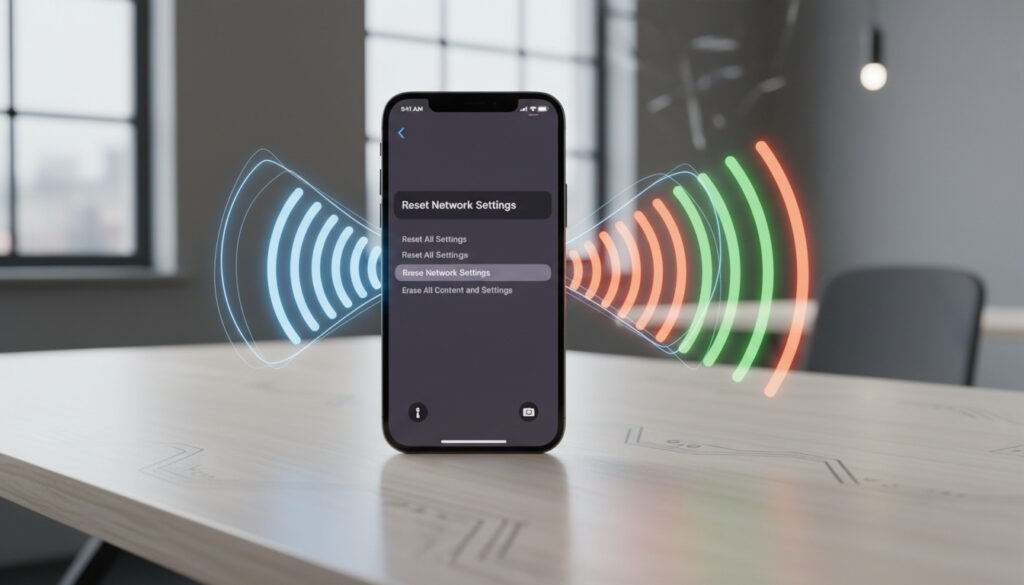
Cómo Restablecer Ajustes de Red en iPhone – Guía Paso a Paso iOS 18
Restablecer los ajustes de red en un iPhone con iOS 18 permite eliminar configuraciones de conectividad corruptas sin afectar el contenido personal del dispositivo. Esta función resulta útil cuando aparecen fallos persistentes en WiFi, datos móviles o Bluetooth que no se resuelven con un simple reinicio.
El proceso elimina exclusivamente parámetros de red, conservando fotografías, aplicaciones y contactos. Apple incluye esta opción dentro del menú de configuración general como una herramienta de diagnóstico antes de optar por soluciones más drásticas.
¿Cómo restablecer los ajustes de red en iPhone paso a paso?
WiFi, VPN, APN, Bluetooth y certificados
Aplicaciones, fotos, contactos y datos de iCloud
Entre 2 y 5 minutos incluyendo el reinicio
Bajo: únicamente pierdes contraseñas almacenadas
- Soluciona problemas de WiFi lento sin borrar contenido personal
- No afecta las copias de seguridad existentes en iCloud
- Requiere reconfiguración manual posterior de todas las redes inalámbricas
- Disponible desde iOS 14 en todos los modelos compatibles
- Mantiene intactas las aplicaciones y sus datos internos
- Elimina conflictos de conectividad persistentes entre dispositivos
- Representa una opción menos invasiva que el restablecimiento completo del sistema
| Elemento afectado | Estado tras el restablecimiento |
|---|---|
| Redes WiFi guardadas | Completamente eliminadas del dispositivo |
| Contraseñas de redes inalámbricas | Borradas, requieren reintroducción manual |
| Configuraciones APN | Restauradas a valores predeterminados del operador |
| Dispositivos Bluetooth emparejados | Desvinculados y olvidados |
| VPN sin perfil MDM | Configuraciones eliminadas |
| Certificados de confianza manuales | Marcados como no confiables |
| Nombre del dispositivo | Restaurado genéricamente a “iPhone” |
| Fotografías, videos y música | Conservados sin modificaciones |
| Aplicaciones instaladas | Permanecen con sus datos internos |
| Cuentas de correo y calendarios | Conservadas, aunque requieren reconexión inicial |
| Datos almacenados en iCloud | Sin alteraciones |
| Tiempo estimado del proceso | Dos a cinco minutos |
El procedimiento sigue una secuencia específica dentro de los menús de configuración. Apple documenta estos pasos como idénticos para iOS 17 y iOS 18, accesibles desde la aplicación Ajustes en cualquier modelo compatible.
Primero, abre la aplicación Ajustes y navega hacia General. Selecciona la opción Transferir o restablecer el iPhone, ubicada al final del menú. Toca el botón Restablecer y elige específicamente Restablecer ajustes de red. El sistema solicitará tu código de acceso para confirmar la identidad, seguido de una última confirmación manual para evitar activaciones accidentales.
Una vez confirmada la acción, el dispositivo se reiniciará automáticamente. Durante este reinicio, el sistema operativo elimina las configuraciones almacenadas en los módulos de red. El proceso completo dura aproximadamente entre dos y cinco minutos, dependiendo del modelo específico del iPhone.
¿Qué pasa al restablecer los ajustes de red?
Elementos que se eliminan definitivamente
La función afecta exclusivamente a las configuraciones de conectividad. Según la documentación de Vodafone para iPhone 16 con iOS 18, el sistema borra todas las redes WiFi previamente guardadas, eliminando tanto los nombres de las redes como las contraseñas asociadas.
Las configuraciones APN (Puntos de Acceso a Nombre) vuelven a sus valores predeterminados, lo cual puede afectar temporalmente el acceso a datos móviles hasta que el operador las reconfigure automáticamente. Los dispositivos Bluetooth previamente emparejados quedan desvinculados, requiriendo un nuevo emparejamiento manual.
Impacto en certificados y redes privadas
Los certificados de seguridad que el usuario haya marcado manualmente como confiables pierden su estado de confianza. Las configuraciones VPN instaladas manualmente desaparecen, aunque aquellas implementadas mediante perfiles de gestión de dispositivos empresariales (MDM) permanecen intactas por motivos de seguridad corporativa.
Anota físicamente o almacena en un gestor de contraseñas externo todas las credenciales WiFi antes de iniciar el proceso. Una vez ejecutado el restablecimiento, el iPhone no podrá reconectar automáticamente a ninguna red sin que vuelvas a introducir la contraseña correspondiente manualmente.
¿Pierdo datos, apps o contraseñas Wi-Fi?
Seguridad de la información personal
El proceso no afecta el contenido almacenado localmente. Tus fotografías, videos, mensajes de texto, contactos y calendarios permanecen exactamente donde estaban. Las aplicaciones conservan todos sus datos internos, incluyendo sesiones iniciadas en redes sociales o bancos, aunque algunas apps pueden requerir reconexión a internet tras el reinicio.
Gestión de credenciales de acceso
Sí perderás todas las contraseñas de redes WiFi almacenadas en el llavero del dispositivo. Esto incluye tanto redes domésticas como redes públicas guardadas previamente. El nombre del dispositivo también se restablece genéricamente a “iPhone”, lo cual puede afectar la identificación en redes locales o sistemas de archivos compartidos.
Aunque el contenido personal permanece intacto, perderás los certificados de confianza manualmente establecidos para redes empresariales o sitios web específicos. Las configuraciones VPN personales desaparecen completamente, mientras que las corporativas gestionadas mediante MDM se preservan por políticas de seguridad organizacional.
¿Cuándo es recomendable restablecer los ajustes de red?
Situaciones de conectividad problemática
Esta solución resulta efectiva cuando el iPhone presenta problemas persistentes para conectarse a internet a través de WiFi o datos móviles. Los casos documentados incluyen señales inestables que se desconectan intermitentemente, datos móviles que no funcionan a pesar de tener cobertura, y fallos en la transmisión de audio Bluetooth a auriculares o altavoces.
Previo a consultar soporte técnico especializado
Apple recomienda ejecutar este restablecimiento antes de contactar al soporte técnico para problemas de red. Si tras el proceso los fallos persisten, el origen probablemente sea hardware o una cuenta suspendida por el operador. Antes de llegar a este punto, intenta actualizar iOS a la última versión disponible desde Ajustes > General > Actualización de software.
Antes de restablecer la red, activa y desactiva el modo avión durante treinta segundos para forzar la reconexión con las torres celulares. También puedes probar olvidar manualmente una red WiFi específica problemática desde Ajustes > WiFi, tocando la “i” de información junto al nombre de la red.
Evolución de la función en versiones recientes de iOS
- : Consolidación definitiva de la función en el menú General > Restablecer, estableciendo la ruta de navegación actual que permanece sin cambios significativos.
- : Optimización del flujo de confirmación mediante Face ID y Touch ID, agilizando la verificación de seguridad sin comprometer la protección del dispositivo.
- : Mantenimiento de la misma estructura de menús y funcionalidad para iPhone 16 y modelos anteriores compatibles, confirmando la estabilidad del protocolo.
Lo que se conoce con certeza sobre el restablecimiento
| Información confirmada | Aspectos que generan interrogantes |
|---|---|
| No se eliminan fotos, videos, contactos ni aplicaciones | Variaciones exactas en tiempo de reinicio según modelo específico |
| Las VPN corporativas con MDM permanecen intactas | Impacto potencial en configuraciones de eSIM no documentado explícitamente |
| El proceso es irreversible manualmente una vez completado | Comportamiento específico con perfiles de operador modificados por software tercero |
| Disponible en todos los iPhone con iOS 14 o posterior | Diferencias menores en la interfaz según el tamaño de pantalla |
Diferencias con otros tipos de restablecimiento
Restablecer ajustes de red difiere radicalmente de la opción “Borrar contenidos y ajustes”. Esta última elimina completamente todo el contenido del dispositivo, devolviéndolo a su estado de fábrica, mientras que el restablecimiento de red solo afecta parámetros de conectividad. Apple distingue claramente entre ambos procesos para evitar confusiones que resulten en pérdida accidental de datos.
El restablecimiento de red resulta mucho menos invasivo y no requiere restaurar copias de seguridad posteriormente. Si buscas equipos de audio para complementar tu experiencia de usuario, consulta la Barra de Sonido Samsung – Mejores modelos y precios 2024 para opciones compatibles con conectividad Bluetooth tras el restablecimiento.
Fuentes y referencias oficiales
Restablecer los ajustes de red elimina todas las redes Wi-Fi e información relacionada, incluyendo las contraseñas de las redes que has unido, los ajustes de VPN y APNS, así como los nombres y contraseñas de red Bluetooth que has emparejado.
Apple Support, Guía oficial del iPhone
La documentación técnica de Apple valida este procedimiento como solución oficial para problemas de WiFi, datos móviles y Bluetooth. Los manuales de operadores como Vodafone corroboran que el proceso no afecta la garantía ni el estado de la línea telefónica asociada al dispositivo.
Resumen de la utilidad del restablecimiento
Restablecer los ajustes de red constituye una herramienta diagnóstica eficaz para resolver fallos de conectividad sin sacrificar datos personales. El proceso elimina configuraciones corruptas de WiFi, Bluetooth y VPN, permitiendo un nuevo inicio limpio de las comunicaciones. Si necesitas información sobre eventos de streaming tras solucionar tu conexión, revisa Donde Ver La Velada del Año 5 – Guía Completa de Horarios y Plataformas para aprovechar tu red restablecida.
Preguntas frecuentes sobre el restablecimiento de red
¿Es seguro restablecer ajustes de red en cualquier momento?
Sí, resulta seguro ejecutar este proceso cuando experimentes fallos de conectividad. No afecta tus datos personales ni aplicaciones, aunque interrumpirá temporalmente las comunicaciones hasta que reconectes manualmente las redes WiFi necesarias.
¿Cómo puedo recuperar las contraseñas WiFi olvidadas?
Debes solicitarlas nuevamente al administrador de la red o revisar la etiqueta del router si es tu hogar. Si tienes un Mac con la misma cuenta de iCloud y la función de contraseñas activada, podrás consultarlas allí si se sincronizaron previamente.
¿El restablecimiento afecta la vida útil de la batería?
No existe evidencia de que este proceso afecte directamente la salud de la batería. Inicialmente podrías notar un consumo diferente mientras el sistema reindexa las redes disponibles, pero esto se estabiliza en las primeras horas posteriores al reinicio.
¿Puedo deshacer el restablecimiento una vez completado?
No existe función de “deshacer”. Sin embargo, puedes restaurar una copia de seguridad de iTunes o Finder creada antes del restablecimiento, lo cual recuperará las configuraciones de red previas junto con el resto del sistema operativo.
¿Es el mismo procedimiento en iPad con iPadOS?
Sí, los pasos son idénticos en iPad con iPadOS 18. La ruta de navegación mantiene la misma estructura: Ajustes > General > Transferir o restablecer el iPad > Restablecer > Restablecer ajustes de red.
¿Se eliminan los perfiles de configuración empresarial?
Los perfiles MDM corporativos permanecen instalados, aunque las configuraciones VPN personales añadidas manualmente sí se eliminan. Las restricciones impuestas por la empresa sobre el dispositivo siguen activas tras el restablecimiento.
Mas articulos relacionados
 Partidos de la Copa Árabe de la FIFA 2025: resultados y posiciones
 Partidos de Atlético Nacional – Calendario 2026, Hoy y Próximos
 El tiempo en Callosa de Ensarriá | Predicción 7 días AEMET
 Calcular fecha de matriculación por matrícula: guía práctica
 Vicente Romero, novio de Adara: quién es, edad y su relación
 Pozo de los Humos: guía completa, cómo llegar, ruta y consejos
 Capilla, funeraria y tanatorio en Berja: guía completa